모바일로만 하다가 화면이 좁게 느껴지신 적 있으실 텐데요, 저도 오토 사냥 돌려놓고 다른 작업하면서 흘끗흘끗 보기엔 모바일보다 PC가 훨씬 편하더라고요. 다행히 제우스는 PC 버전을 공식으로 지원해서, 이번엔 그 설치 방법을 정리해봤습니다.
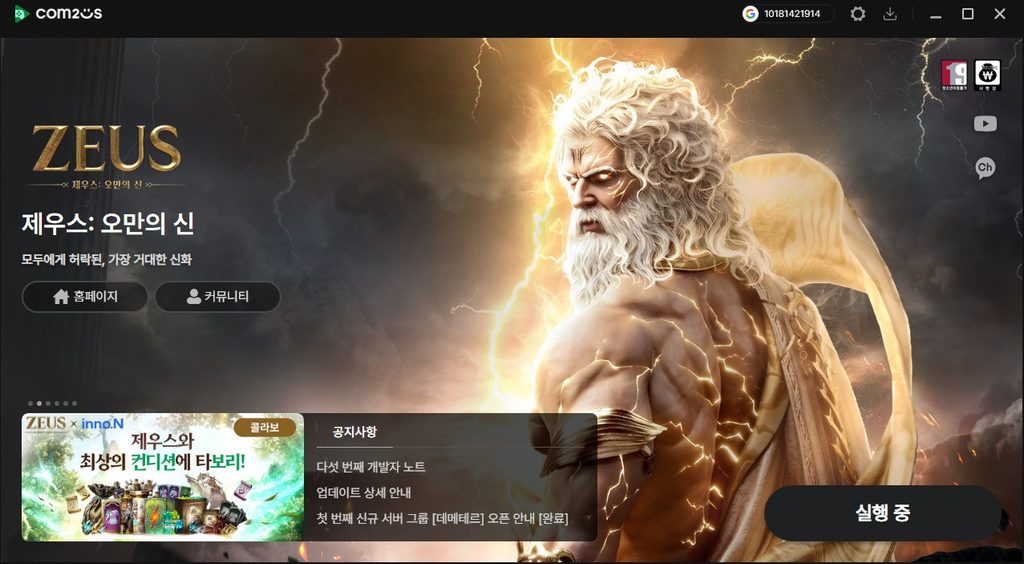
공식 PC 런처로 설치하는 법
제우스는 공식 홈페이지를 통해 PC 전용 런처와 클라이언트를 제공해요. 순서대로 따라 하시면 됩니다.
- 제우스 공식 구글 플레이 게임 페이지로 이동해서 [Windows에 설치] 버튼을 누릅니다
- Google Play Games가 아직 설치돼 있지 않다면 먼저 자동으로 설치가 진행됩니다 (제우스 PC 런처는 Google Play Games를 통해서만 받을 수 있어요)
- Google Play Games 설치가 끝나면 제우스 PC 런처를 다운로드합니다
- PC 런처를 실행하고, 게임에서 쓸 계정으로 로그인합니다
- 로그인 후 PC 런처 안에서 PC 클라이언트를 설치하면 바로 플레이할 수 있어요
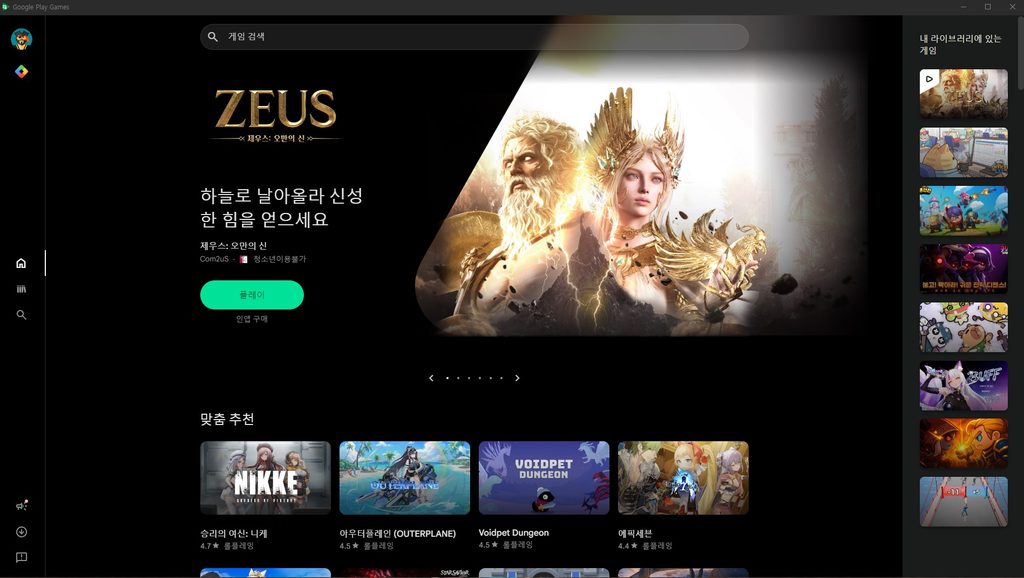
저는 처음에 “그냥 apk 파일 받으면 되는 거 아닌가” 싶었는데, 제우스는 Google Play Games를 거쳐야 하는 구조라 순서를 건너뛰면 설치가 막힙니다. 번거로워 보여도 한 번 세팅해두면 그다음부터는 런처 실행만으로 바로 들어갈 수 있어요.
계정 연동 신경 쓰기
PC 런처에서 로그인할 때 모바일에서 쓰던 계정으로 로그인하면 캐릭터랑 진행 상황이 그대로 이어집니다. 반대로 새 계정으로 로그인하면 완전히 새로운 캐릭터로 시작하게 되니, 로그인 화면에서 계정을 한 번 더 확인하고 진행하시는 걸 추천드려요.
PC로 하면 뭐가 편한지
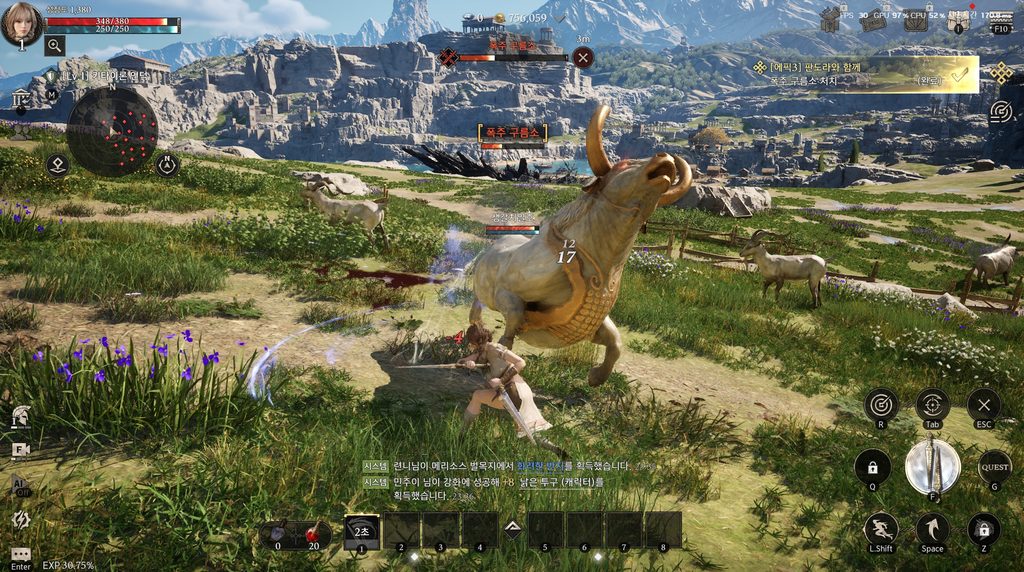
- 화면이 커지니까 전투 상황이나 UI가 훨씬 잘 보여요. 특히 지난 글에서 다룬 콜로세움처럼 스킬 타이밍이 중요한 콘텐츠에서 차이가 느껴집니다
- 키보드·마우스 조작이 가능해서, 심연의 틈이나 재앙의 물결처럼 수동 플레이가 필요한 콘텐츠를 돌릴 때 훨씬 편해요
- 모바일 배터리나 발열 걱정 없이 오래 켜둘 수 있어서, 자동사냥을 장시간 돌리기에도 좋습니다
참고: 에뮬레이터로도 가능하긴 하다
공식 PC 런처 말고 블루스택 같은 안드로이드 에뮬레이터로도 플레이가 가능은 해요. 다만 공식 런처가 있는 게임이라면 굳이 에뮬레이터를 거칠 필요 없이, 공식 런처 쪽이 더 안정적이고 최적화도 잘 되어있을 가능성이 높습니다. 공식 런처 설치가 막히거나 문제가 생기는 특수한 경우가 아니라면 공식 방법을 추천드려요.
마무리
정리하면 제우스는 Google Play Games를 거쳐 공식 PC 런처로 설치하는 구조입니다. 순서만 지키면 어렵지 않고, 한 번 세팅해두면 이후엔 런처 실행 한 번으로 바로 게임에 들어갈 수 있어요. 모바일로 시작하셨더라도 PC 버전으로 갈아타면 여러 콘텐츠를 더 편하게 즐기실 수 있을 거예요.